'%20stroke-width='3'/%3e%3cpath%20d='M20%2018%20L32%2030%20L44%2018'%20stroke='url(%23gold)'%20stroke-width='3.5'%20stroke-linecap='round'%20stroke-linejoin='round'%20fill='none'/%3e%3cpath%20d='M32%2030%20L32%2046'%20stroke='url(%23gold)'%20stroke-width='3.5'%20stroke-linecap='round'%20fill='none'/%3e%3cpath%20d='M18%2034%20H26'%20stroke='url(%23gold)'%20stroke-width='2.5'%20stroke-linecap='round'%20opacity='0.85'/%3e%3cpath%20d='M38%2034%20H46'%20stroke='url(%23gold)'%20stroke-width='2.5'%20stroke-linecap='round'%20opacity='0.85'/%3e%3c/svg%3e)

単発ノウハウで終わらせず、テンプレ運用や YMM4 前準備へ戻したい人向けです。
1. スマホでゆっくり動画を作る方法(CapCut等の活用) から 3. さらにPCなら「AI補助ツール」が使える まで順に整理します。
本文の後半に関連記事を置き、使い方ページとダウンロードへ戻しやすくしています。
「ゆっくり実況・解説動画を始めてみたいけれど、家にパソコン(PC)がない…買うお金もない…」 「スマホのアプリ機能だけで、あんな風に霊夢や魔理沙が可愛く口を動かして喋る動画(茶番劇・ゲーム実況)は作れるの?」
結論から言うと、**「スマホだけでゆっくり動画を作ることは可能」**ですが、継続投稿まで見据えるなら、早めにパソコン(PC)環境へ移行するほうが現実的です。
本記事では、スマホでゆっくり動画を作る場合の具体的なやり方(おすすめアプリ)と、PC移行を考えるべき理由を作業効率と品質の観点から整理します。
1. スマホでゆっくり動画を作る方法(CapCut等の活用)
現在、パソコンを使わずにスマホ(iPhone / Android)だけでゆっくり動画を作る場合、1つのアプリでは完結しないため、以下の複数のアプリをいったりきたり組み合わせるのが主流・定番の作り方です。
スマホゆっくり編集の基本手順(2つのアプリを行き来する)
- ゆっくりボイス(音声)作成アプリ: 『ゆくふぉんと』や『ゆっくりボイス(AquesTalk系)』などのテキスト読み上げアプリを開き、喋らせたいセリフ(テキスト)を1行ずつ入力して「音声ファイル(MP3等)」としてスマホ内へ保存(エクスポート)する。
- 動画編集アプリ: 次に『CapCut(キャップカット)』や『キネマスター』などのタイムライン編集アプリを開き、背景画像、立ち絵素材(ブラウザで素材サイトからダウンロードしておいた画像ファイル)、そして先ほど作った「音声ファイル」を一つずつ手作業でタイムラインにパズルのように配置していく。
【悲報】これがどれだけ過酷で気が狂う作業か想像できますか?
数分・数秒のスライドショーや短い「茶番劇」「TikTok・YouTube Shorts向けの縦型ショート動画」程度であれば、この方法でも十分対応できるでしょう。(むしろCapCutのエフェクトは優秀です)
しかし、YouTubeのメインとなる10分を超える「ゆっくり解説(歴史・雑学)」や「2ch・5chスレッドまとめ」を作ろうとすると、このスマホ特有の画面の小ささによる絶望的な地獄が待っています。
- 音声の保存と配置の往復(スワイプ): セリフを1行「ゆっくりボイス」アプリで書くたびにアプリをタスク等で切り替え、音声をエクスポート保存し、動画編集アプリ「CapCut」に戻ってタイムラインの0.1秒単位の正しい位置に配置する。これを数百回繰り返すため、指が腱鞘炎になります。
- 表情差分(細かな感情の動き)が設定できない: 立ち絵の「目」や「口のパクパク」をセリフに合わせて細かく変更する作業や、字幕(テロップ枠)の中にちょうどよく文字を収める作業は、スマホの小さな画面と編集アプリの仕様では事実上不可能です。(その結果、常に真顔の同じ表情の霊夢が画面の端で棒立ちしたまま喋り続ける、味気なく伸びない動画になりがちです)
スマホ編集は「10分の動画に丸2日〜3日張り付いても終わらない」ほど非効率であり、これが初心者が途中で挫折し、時給数百円にも満たないと投げ出す最大の原因です。
2. YouTube動画で稼ぐなら「PC + YMM4」の一択である理由
月に数万円〜数十万円を稼いでいるクリエイター(ディレクター)で、スマホだけで動画を作っている人はほぼゼロに等しいです。トップYouTuberの全員がパソコン(Windows)を使い、**『YMM4(ゆっくりムービーメーカー4)』**という最強の無料ソフトを使用しています。
なぜMacやスマホより、Windowsの「YMM4」が運用しやすいのか?
パソコン版専用のYMM4は、画面下のテキストボックスに「テキスト(セリフ)を打ち込む」だけで、以下の3つが**「一瞬で同時に」**自動生成・配置されます。
- ゆっくり音声(AquesTalk)
- 字幕テロップ
- キャラクターの口パク・目パチのアニメーション(リップシンク)
スマホで数時間かけていた「アプリの切り替え往復・音声保存」が、PCならエンターキー1回の数秒で終わるのです。「質の高い動画の量産(週に2〜3本の投稿)」がYouTube収益化審査とアルゴリズムの絶対条件である以上、Windowsの**PCは「無駄な出費」ではなく「稼ぐために必須の仕事道具(初期投資)」**と言えます。(中古の数万円のPCでもYMM4は十分に動きます)
3. さらにPCなら「AI補助ツール」が使える
パソコンをおすすめする最大の理由は、単に画面が大きいからだけではありません。台本作成や文字起こしの前工程をまとめるAI補助ツールが、パソコン(Windows)で使いやすいからです。
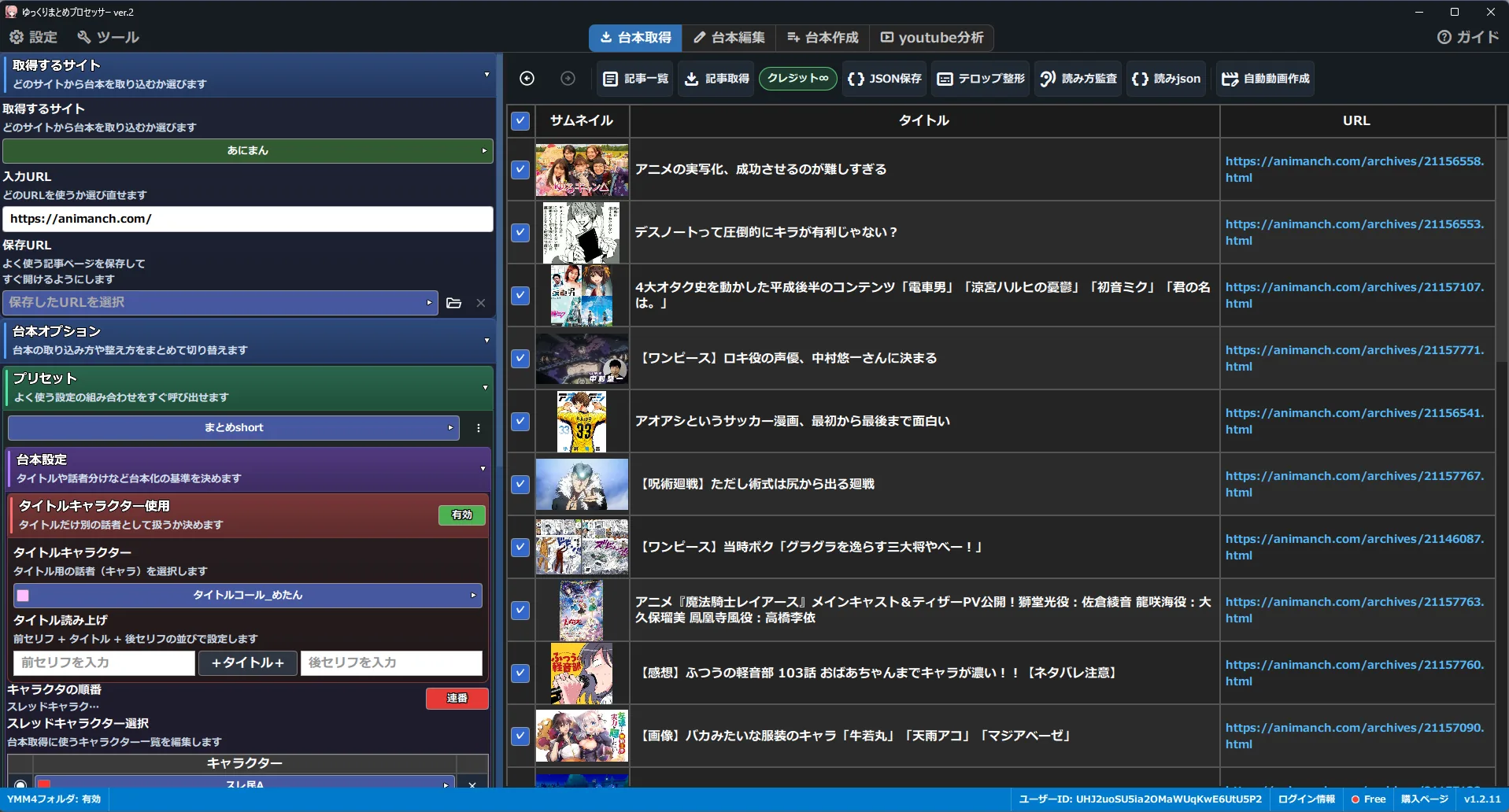
当サイトで配布しているパソコン用の自動化ソフト「ゆっくりまとめプロセッサー」を利用すれば、YMM4での「手動でセリフを打ち込む」という作業すらゼロになります。
AIツールを使うときの基本フロー
- ゼロ秒で台本完成: ネット上のまとめ記事やニュースURL、まとめたい5chスレッドを入力するだけで、AIが不要な広告をカットし、霊夢と魔理沙の会話・掛け合いを自動で執筆・再構築します。
- YMM4プロジェクトとして即出力: 完成した台本データをその場で「YMM4形式(プロジェクトファイル .ymmp)」で書き出します。
- YMM4で開くだけ: PCでYMM4を開けば、なんと**「すべての立ち絵・音声・表情の喜怒哀楽・字幕テロップ」が既にタイムラインに配置済みの状態**から、仕上げの編集をスタートできます!
スマホで3〜4日かかるコピペとアプリ往復の作業が、PC(YMM4)を使えば半日になり、さらに「当ツール」を使えば**たった数分(クリックのみ)**にまで時間を圧縮できます。
まとめ:時間は有限。安い中古PCでもいいから環境を整えよ!
「動画編集でお金を稼ぐ・副業にする」ということは、「いかに短い時間で、数多くの面白くて高単価なコンテンツを作るか」という時間との戦いです。 スマホの小さな画面での編集作業は、肩と目と指を痛め、時給を最低賃金以下に落とす修行僧のような「非効率な趣味」にとどまります。
まずは中古のWindowsパソコンでも構いません。最低限のPC環境を手に入れ、『YMM4』と『ゆっくりまとめプロセッサー』を組み合わせて、継続投稿しやすい環境を整えることから始めてください。
読んだ内容を、無料プランで実際の制作フローに戻す
記事で確認した考え方を、対応サイト取得、台本整理、YMM4前準備の画面で試せます。 まずは無料プランで導入相性を確認してください。