'%20stroke-width='3'/%3e%3cpath%20d='M20%2018%20L32%2030%20L44%2018'%20stroke='url(%23gold)'%20stroke-width='3.5'%20stroke-linecap='round'%20stroke-linejoin='round'%20fill='none'/%3e%3cpath%20d='M32%2030%20L32%2046'%20stroke='url(%23gold)'%20stroke-width='3.5'%20stroke-linecap='round'%20fill='none'/%3e%3cpath%20d='M18%2034%20H26'%20stroke='url(%23gold)'%20stroke-width='2.5'%20stroke-linecap='round'%20opacity='0.85'/%3e%3cpath%20d='M38%2034%20H46'%20stroke='url(%23gold)'%20stroke-width='2.5'%20stroke-linecap='round'%20opacity='0.85'/%3e%3c/svg%3e)
単発ノウハウで終わらせず、テンプレ運用や YMM4 前準備へ戻したい人向けです。
1. YMM4を入手する(ダウンロードとインストール) から 3. いざ編集スタート!初心者が直面する「本番」の過酷さ まで順に整理します。
本文の後半に関連記事を置き、使い方ページとダウンロードへ戻しやすくしています。
YouTubeなどの動画サイトで絶大な人気を誇る「ゆっくり動画」。そのほぼすべてが、**YMM4(ゆっくりムービーメーカー4)**という無料とは思えないほど優秀なWindows専用ソフトで作られています。
しかし、初心者がいざソフトを立ち上げると、**「設定項目が多すぎて何から手をつければいいのか分からない」「立ち絵や音声はどうやって追加するの?」**と挫折してしまうケースが非常に多いです。
本記事では、今日から動画編集を始めたい初心者に向けて、YMM4の必須の初期設定から、前工程を整えるための補助ツールまでを解説します。
1. YMM4を入手する(ダウンロードとインストール)
YMM4は「饅頭遣いのおもちゃ箱」という公式サイトから無料でダウンロードできます。
- 公式サイトへアクセス: 「YMM4 ダウンロード」と検索し、公式の配布ページを開きます。
- インストーラー不要のZip版: YMM4はインストール(PCへのシステム展開)が不要です。ダウンロードしたZipフォルダを右クリックして「すべて展開(解凍)」し、中にある
YukkuriMovieMaker.exeをダブルクリックするだけで即起動します。 - 注意点(Windows Defenderなど): 最初の起動時に「WindowsによってPCが保護されました」という青い警告画面が出ることがありますが、「詳細情報」をクリックして「実行」を選べば問題なく起動します。(公式サイトからの安全なファイルです)
※スマホ版はある? よくある質問ですが、YMM4はWindows専用ソフトであり、iPhoneやAndroid用のアプリはありません。ゆっくり動画で稼ぎたいなら、必須のPCツールとなります。
2. 最初に整えておきたい「キャラクター(立ち絵と音声)の初期設定」
起動したら、いきなり動画を作り始める前に**「キャラクター(霊夢や魔理沙)の登録と設定」**を行います。ここをサボると後から修正するのが地獄になります。
ステップ1:立ち絵素材の用意
ニコニ・コモンズなどで配布されている霊夢や魔理沙の素材(イラスト)をダウンロードします。「ふにちか式」や「きつねゆっくり」などが定番です。
ステップ2:キャラクターの追加と「声」の紐付け
YMM4の画面上部から「キャラクター」の設定ウィンドウを開き、「新規追加」で霊夢を作成します。
- ボイス(音声エンジン)には、標準で使える『AquesTalk』や『AquesTalk2』などの声質「女性1(霊夢風)」を選択します。
- ※収益化する場合は、別途株式会社アクエストから「AquesTalk使用ライセンス」を購入する必要があります。
ステップ3:最も過酷な「表情差分」の設定(目・口・眉毛)
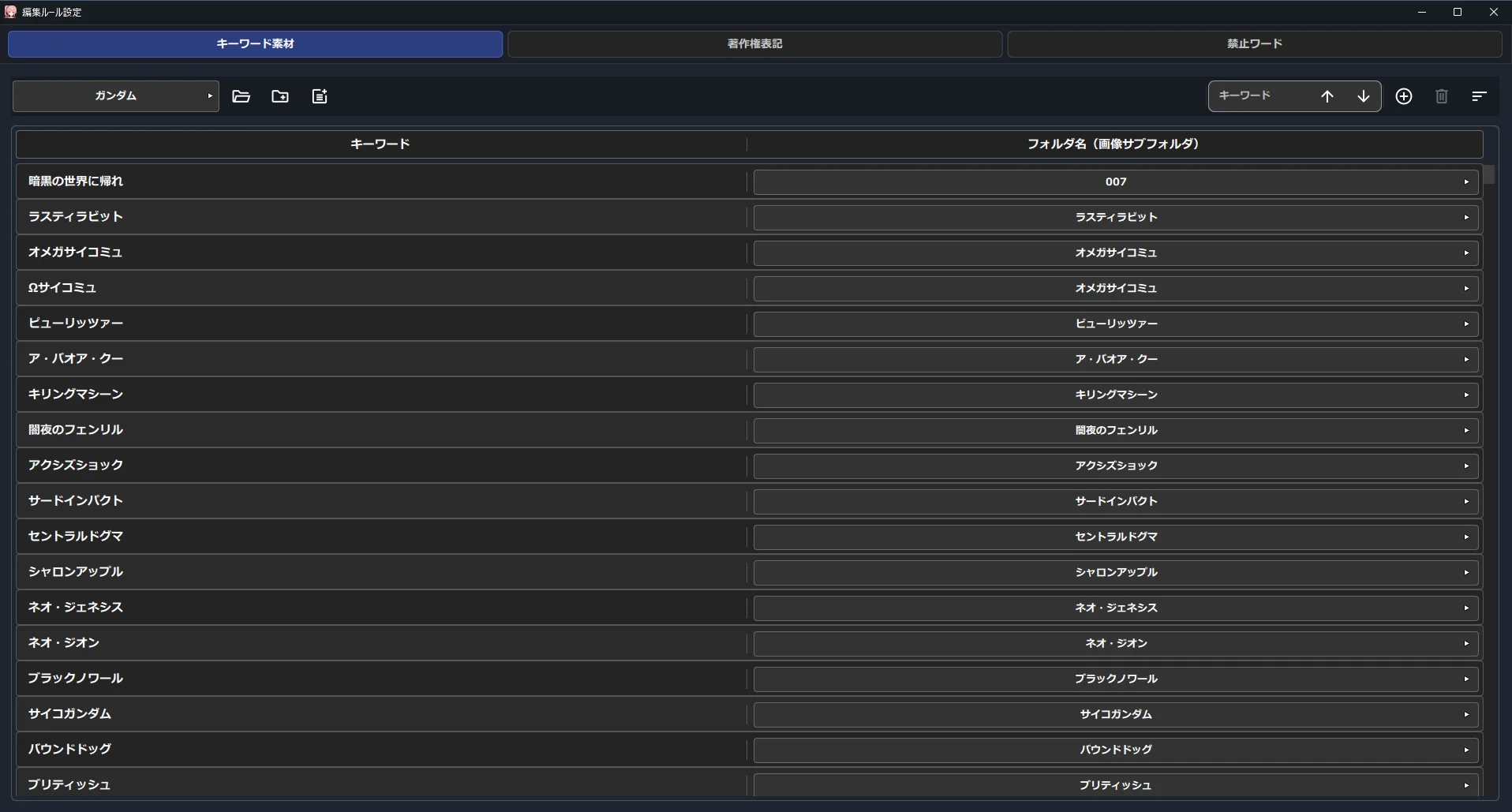
ここが、初心者が一番つまずく最大の難関です。 通常時は「普通の目」、笑った時は「笑顔の目」、怒った時は「つり目」といった画像の設定を、YMM4の右側プロパティで数十個〜数百個のパターンすべて手動でパズルのように紐づけていく必要があります。
3. いざ編集スタート!初心者が直面する「本番」の過酷さ
初期設定が完了すれば、いざ編集です。画面下のタイムラインに**「誰が・何を喋るか(セリフ)」と、「その時の表情はどうするか」**を一つずつ打ち込んでいきます。
例えば、10分のゆっくり解説動画を作るとしましょう。
- 文字数: 約3,500文字〜4,500文字
- セリフの行数: 数百行に及ぶ掛け合い
これらを、一文ずつYMM4にコピーペーストし、「このセリフでは霊夢を困らせる」「こっちは魔理沙にドヤ顔させる」と、毎セリフ手作業でクリックして表情設定を切り替えていく必要があります。
初めて10分の動画を作った人は、その「無限とも思えるコピペとクリック作業」に丸1日〜2日を費やし、肩と目を痛めて**「もう二度と作らない…動画編集きつい…」**と挫折してしまうのです。
4. なぜプロは「手動でYMM4にセリフを入れていない」のか?
毎日投稿をしているようなトップクリエイター・ディレクターたちは、そんな苦行を毎日行っていません。 「YMM4のタイムラインに手動でペーストして表情を変える」という前時代的なやり方を卒業し、AIツールで完全に自動化しているからです。
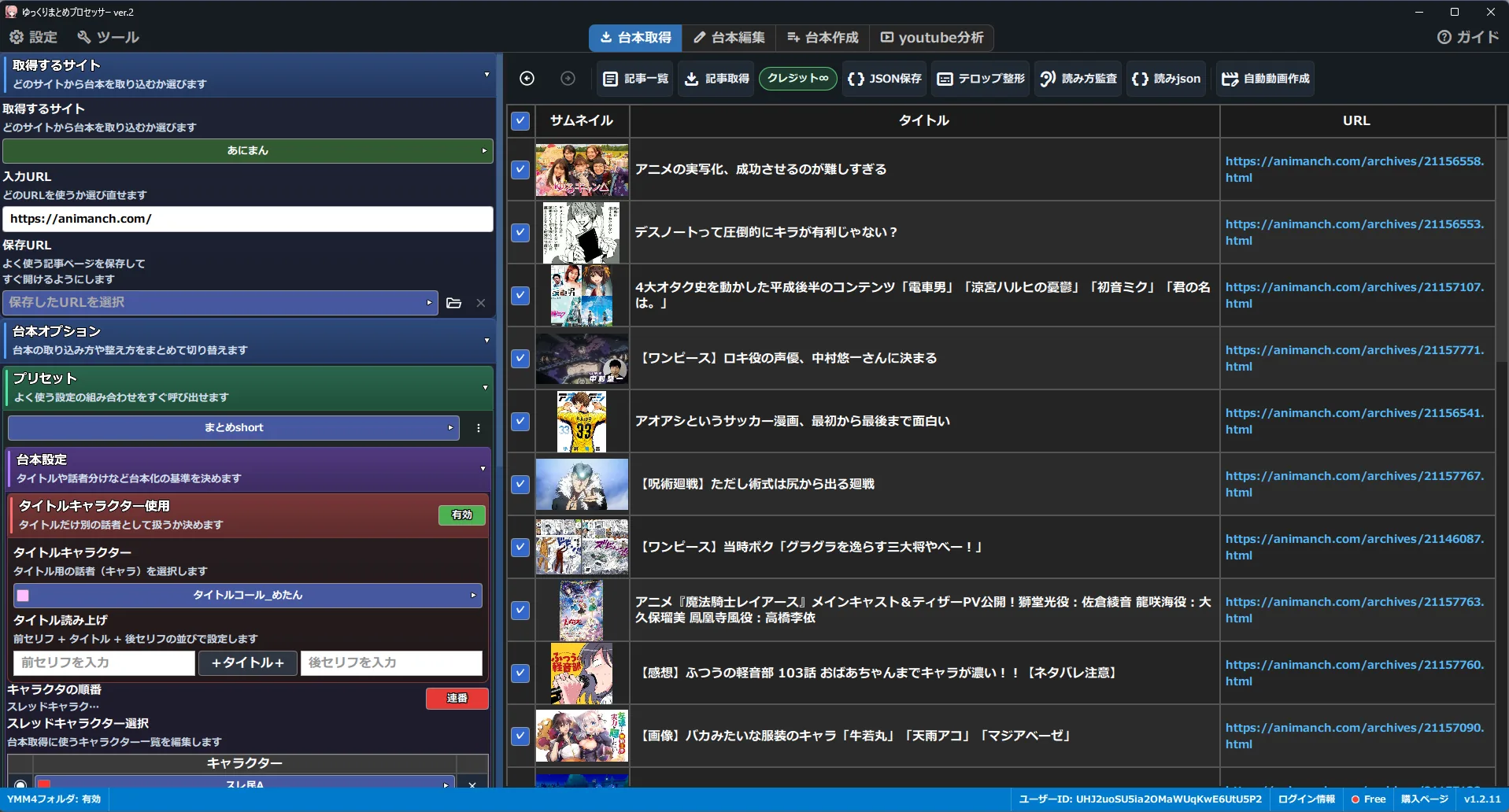
当サイトで配布している「ゆっくりまとめプロセッサー」を使うと、以下のフローで前工程をまとめやすくなります。
補助ツールを使うときの基本フロー
- AIが台本と感情を一瞬で解析: ツールの中にテキストやURLを入れると、AIが自動で「これは霊夢のツッコミ」「ここは怒っている」と判断し、台本を構成します。
- 一撃でYMM4データ(.ymmp)に変換: 「YMM4プロジェクトとして出力」ボタンを押すだけ。
- YMM4を起動: 保存されたファイルを開くと、なんと**「すべてのセリフ・立ち絵・表情差分・音声」が完璧にタイムラインに並べられた状態**からスタートします。
つまり、あなたが一番嫌いな「コピペ地獄と表情パズル」に費やす数時間が、**たったの数分(実質的な作業量ゼロ)**で終わるということです。
💡 関連記事: YMM4で使うための「霊夢や魔理沙の可愛い画像」の探し方やルールについては、ゆっくり解説の「立ち絵(素材)」探しと設定!おすすめ配布サイト で詳しく解説しています。
5. ツールに頼って「企画」に時間を使うべき
YMM4は「動画を組み立てる」のに向いたソフトですが、「大量のセリフを手動で打ち込む作業(事前準備)」は負荷がかかりやすい部分です。
「動画編集が辛いから辞めよう…」と感じる前に、無料の補助ツールを使って前工程を軽くし、企画やサムネイルづくりへ時間を戻していくのがおすすめです。
読んだ内容を、無料プランで実際の制作フローに戻す
記事で確認した考え方を、対応サイト取得、台本整理、YMM4前準備の画面で試せます。 まずは無料プランで導入相性を確認してください。