'%20stroke-width='3'/%3e%3cpath%20d='M20%2018%20L32%2030%20L44%2018'%20stroke='url(%23gold)'%20stroke-width='3.5'%20stroke-linecap='round'%20stroke-linejoin='round'%20fill='none'/%3e%3cpath%20d='M32%2030%20L32%2046'%20stroke='url(%23gold)'%20stroke-width='3.5'%20stroke-linecap='round'%20fill='none'/%3e%3cpath%20d='M18%2034%20H26'%20stroke='url(%23gold)'%20stroke-width='2.5'%20stroke-linecap='round'%20opacity='0.85'/%3e%3cpath%20d='M38%2034%20H46'%20stroke='url(%23gold)'%20stroke-width='2.5'%20stroke-linecap='round'%20opacity='0.85'/%3e%3c/svg%3e)

単発ノウハウで終わらせず、テンプレ運用や YMM4 前準備へ戻したい人向けです。
1. 動画編集ソフトを選ぶ際の3つの必須基準(無料版の罠) から 3. 「ゆっくり解説・まとめ動画」におけるYMM4の唯一の弱点 まで順に整理します。
本文の後半に関連記事を置き、使い方ページとダウンロードへ戻しやすくしています。
これからYouTubeやTikTok、SNS(Instagram Reels等)で動画投稿・副業を始めようと思った時、最初にぶつかる壁が「編集ソフト選び」です。 **「無料ソフトでは機能が足りないのではないか?」「プロ向けの有料ソフト(Adobe Premiere Proなど)をいきなり数万円で買うべきか?」「PC初心者にはどれが使いやすい?」**と悩み、なかなか作業を始められない人が多くいます。
結論から言うと、**現在の無料版動画編集ソフトは、プロ顔負けの超高機能(自動文字起こし・AIエフェクト・4K書き出し等)**を備えており、いきなり有料ソフトを買う必要は全くありません(むしろ最初は無料アプリで十分すぎます)。
本記事では、数ある無料ソフトの中から、用途別(スマホ特化、映画風、そして大人気の「ゆっくり実況・解説」向け)に最適なトップ5を厳選して解説します。
1. 動画編集ソフトを選ぶ際の3つの必須基準(無料版の罠)
無料ソフト(フリーソフト・アプリ)を選ぶ際に、絶対にチェックすべきポイント・注意点は以下の3つです。これを無視すると「せっかく10時間かけて作った動画が台無しになる」ことになります。
- ウォーターマーク(ロゴ透かし)が強制で入らないか: 出力(エクスポート)した動画の右下などに、ソフト会社のロゴが強制的に入るものはYouTube投稿(収益化)には向きません。(※本記事では、ロゴなし・透かしなしで書き出し可能なものをメインに紹介します)
- 自分の狙うジャンル・目的に合っているか: 全てに万能なソフトよりも、「スマホでショート動画ならこれ」「ゲーム実況・ゆっくり解説・2chまとめならこれ一択」という**特化型の正解(覇権ソフト)**が存在します。
- 商用利用が可能か(収益化できるか): 「基本無料であっても、YouTuberとして広告収入を得る(商用利用)際には、ライセンス規約違反にならないか(BGMや一部のAI素材など)」の確認が必要です。
2. 用途別に見る無料動画編集ソフト&アプリ5選
① 最新の覇権アプリ:CapCut(キャップカット) ★スマホ派・ショート動画向け
- 対応OS: iOS スマホ(iPhone)、Android、Windows PC(ブラウザ版/デスクトップ版あり)、Mac
- 特徴: TikTokを運営するByteDance社が提供している、現在世界中で最もダウンロードされている動画編集アプリです。
- 強み: 操作が分かりやすく、「AIでの自動文字起こし(無制限)」、トランジション、無料BGMまでまとめて扱いやすい点です。
- こんな人におすすめ: TikTokやYouTube Shortsなどの縦型ショート動画を手軽に作りたい人。パソコンを持っていない中高生や初心者。
② YMM4(ゆっくりムービーメーカー4) ★ゆっくり解説・実況ならこれ一択!
- 対応OS: Windows(PC専用)
- 特徴: 霊夢や魔理沙といったキャラクター(立ち絵)を画面に配置し、テキスト箱に文字を打ち込むだけで「音声(ゆっくりボイス)と字幕、そして口パクのアニメーション」が同時に自動生成される、日本発の神ソフトです。
- 強み: キャラクター同士が喋る、いわゆる「トーク・解説系動画」を作るための機能がすべて揃っています。動作も軽快で無料です。
- こんな人におすすめ: ゆっくり実況、2ch反応集(スレッドまとめ)、ずんだもん解説など、キャラクターによる解説・会話動画を作って稼ぎたいすべての人。(※収益化の場合はAquesTalkライセンス等が必要になります)
③ AviUtl(エーブイアイユーティル) ★拡張性のバケモノ(玄人向け)
- 対応OS: Windows
- 特徴: 日本の個人開発者が作った、歴史の長い老舗フリーソフト。単体ではシンプルな機能しかありませんが、有志が作ったプラグイン(拡張機能)を入れることで、有料ソフト以上の超高度なアニメーション・合成が作れます。(YMM3までは、これと組み合わせて使われていました)
- 弱点: 初期設定の難易度がパソコン初心者には非常に高く、導入で挫折する人が多いです。
- こんな人におすすめ: PCのカスタマイズが好きで、複雑な映像表現(MAD動画やボカロMVなど)を極めたい玄人。
④ DaVinci Resolve(ダビンチリゾルブ) ★プロ向け本格編集
- 対応OS: Windows、Mac、iPad
- 特徴: ハリウッドの映画業界でも使われる超プロ仕様のソフトの無料版。無料という次元を超えた機能を持っています。
- 強み: 特に「カラーグレーディング(色調補正)」と「オーディオ編集」が充実しており、映像と音を細かく調整できます。
- 弱点: 動作要求スペック(グラフィックボードなど)が非常に高く、低スペックPCではまともに動きません。
- こんな人におすすめ: シネマティックな高性能Vlogや、ミュージックビデオなど、プロ並みの美しい映像美にこだわりたい人。
⑤ iMovie(アイムービー) ★Mac・iPhoneユーザーの定番アプリ
- 対応OS: iOS(iPhone/iPad)、Mac
- 特徴: Apple製品に最初からインストールされている純正で直感的な無料ソフト。
- 強み: 変な設定がなく、「動画素材をカットして繋ぐだけ」「テンプレートに沿ったテロップを乗せるだけ」なら一番簡単で動作も安定しています。
- こんな人におすすめ: 完全なAppleユーザーで、「とりあえず数分で撮影したペットの動画を繋げてYouTubeに上げたい」簡単な作業の人。
3. 「ゆっくり解説・まとめ動画」におけるYMM4の唯一の弱点
上記の通り、トーク系の動画(キャラクターが左右に並んで喋る形式)を作るなら、「YMM4(ゆっくりムービーメーカー4)」は有力な選択肢です。
ただし、YMM4にも初心者がつまずきやすいポイントがあります。 それは、**「数百行におよぶ台本のセリフや登場キャラクターの表情差分を、手作業で一つずつ入力(クリック・コピペ)しなければならない」**という点です。
「動画を組み立てる機能」や「音声と口パクを合わせる機能」は最高なのですが、「台本を書き上げ、それをソフトに流し込む(コピペする)作業」の果てしない苦痛と労働は、昔から健在です。
4. YMM4を「真の完全自動ツール」に進化させる裏技(プロのやり方)
月に数十万再生を叩き出すトップクリエイター・ディレクターたちは、YMM4の唯一の弱点である「手作業による台本コピペ・表情ごとのクリック入力」を、AIツール(自動化アプリ)との連携で完全に解決しています。
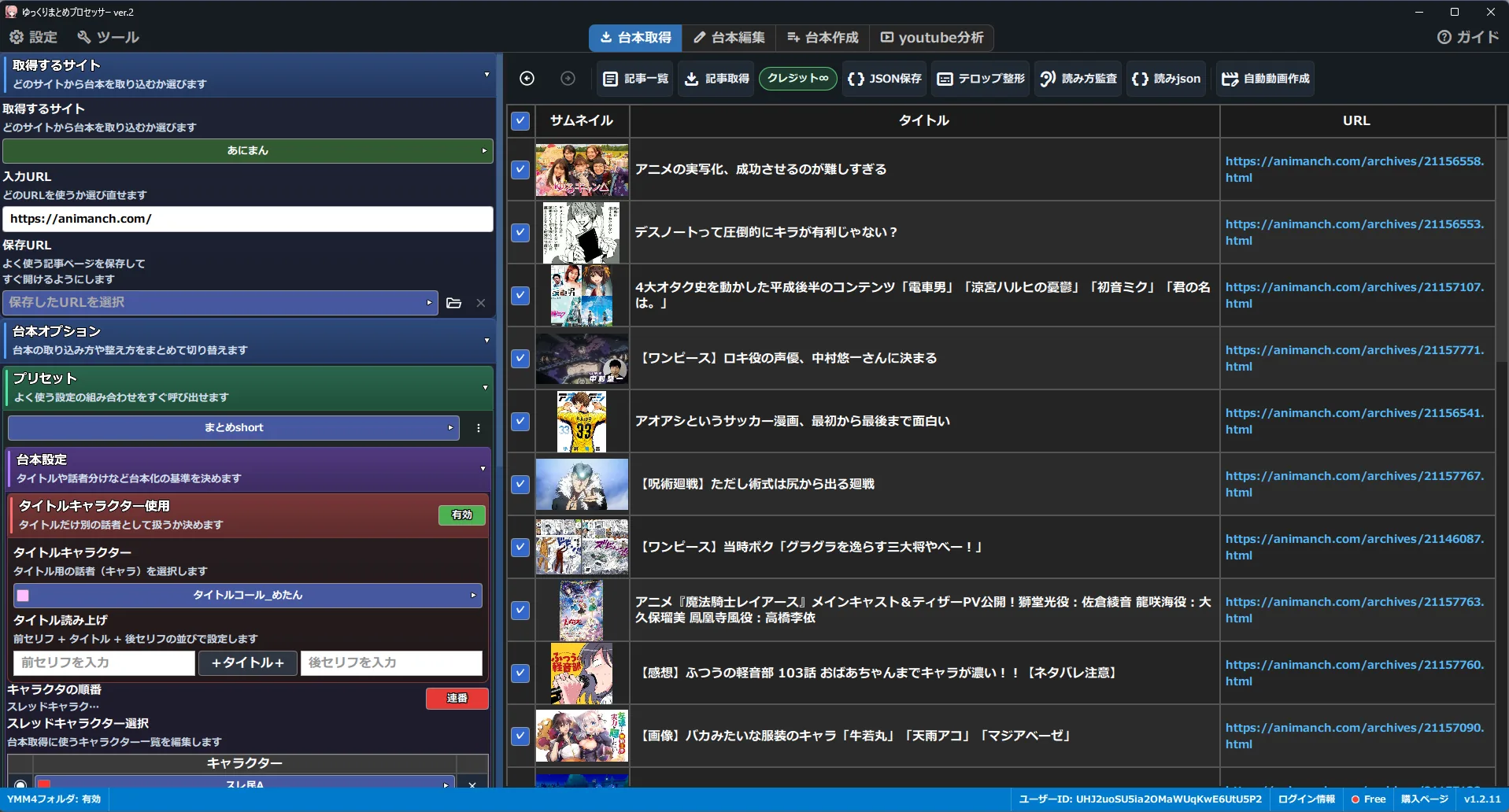
当サイトで配布しているPC向けツール「ゆっくりまとめプロセッサー」は、YMM4とあわせて使う前提の**「事前準備を整えるツール」**です。
- AIが台本テキストを再構築(文字起こし不要): スマホやPCで見つけた参考(まとめ)サイトのURLを入れるだけで、AIが情報を抽出し、霊夢と魔理沙の高度な掛け合い台本を自動作成します。
- YMM4に直接連携: ツールの画面上で作成された台本データや、「ここで怒る」といった表情のメタデータを、なんと**「YMM4プロジェクトファイル(.ymmp形式)」として一瞬で書き出し・出力**できます。
- YMM4で開けば編集が終わっている: YMM4を立ち上げ、そのファイルを開くと、動画のタイムラインにはすでに**「立ち絵・ゆっくり音声(AquesTalk)・字幕・指定された表情」が完璧に配置されています**。あとは数カ所のBGMや間合いを調整して「動画出力」するだけです!
💡 関連記事: スマホ編集に疲れてしまった方は、なぜディレクターがPCを使うのかを解説した スマホだけで「ゆっくり茶番劇・解説動画」を作るアプリと限界 もチェックしてみてください。
まとめ:無料ソフト+AIツールで最速収益化を狙え!
「どの動画編集フリーソフトを使えばいいか」の結論は、ジャンルによって異なります(ショート動画ならCapCut、映画風ならDaVinci Resolve)。 しかし、ゆっくり解説・まとめ系(実況)ジャンルに取り組むなら、『YMM4 + ゆっくりまとめプロセッサー』の組み合わせは、前工程を整えやすい現実的な選択肢です。
どちらも無料で始められるため、まずは導入して、自分の制作フローに合うかを確認してみてください。
読んだ内容を、無料プランで実際の制作フローに戻す
記事で確認した考え方を、対応サイト取得、台本整理、YMM4前準備の画面で試せます。 まずは無料プランで導入相性を確認してください。