'%20stroke-width='3'/%3e%3cpath%20d='M20%2018%20L32%2030%20L44%2018'%20stroke='url(%23gold)'%20stroke-width='3.5'%20stroke-linecap='round'%20stroke-linejoin='round'%20fill='none'/%3e%3cpath%20d='M32%2030%20L32%2046'%20stroke='url(%23gold)'%20stroke-width='3.5'%20stroke-linecap='round'%20fill='none'/%3e%3cpath%20d='M18%2034%20H26'%20stroke='url(%23gold)'%20stroke-width='2.5'%20stroke-linecap='round'%20opacity='0.85'/%3e%3cpath%20d='M38%2034%20H46'%20stroke='url(%23gold)'%20stroke-width='2.5'%20stroke-linecap='round'%20opacity='0.85'/%3e%3c/svg%3e)
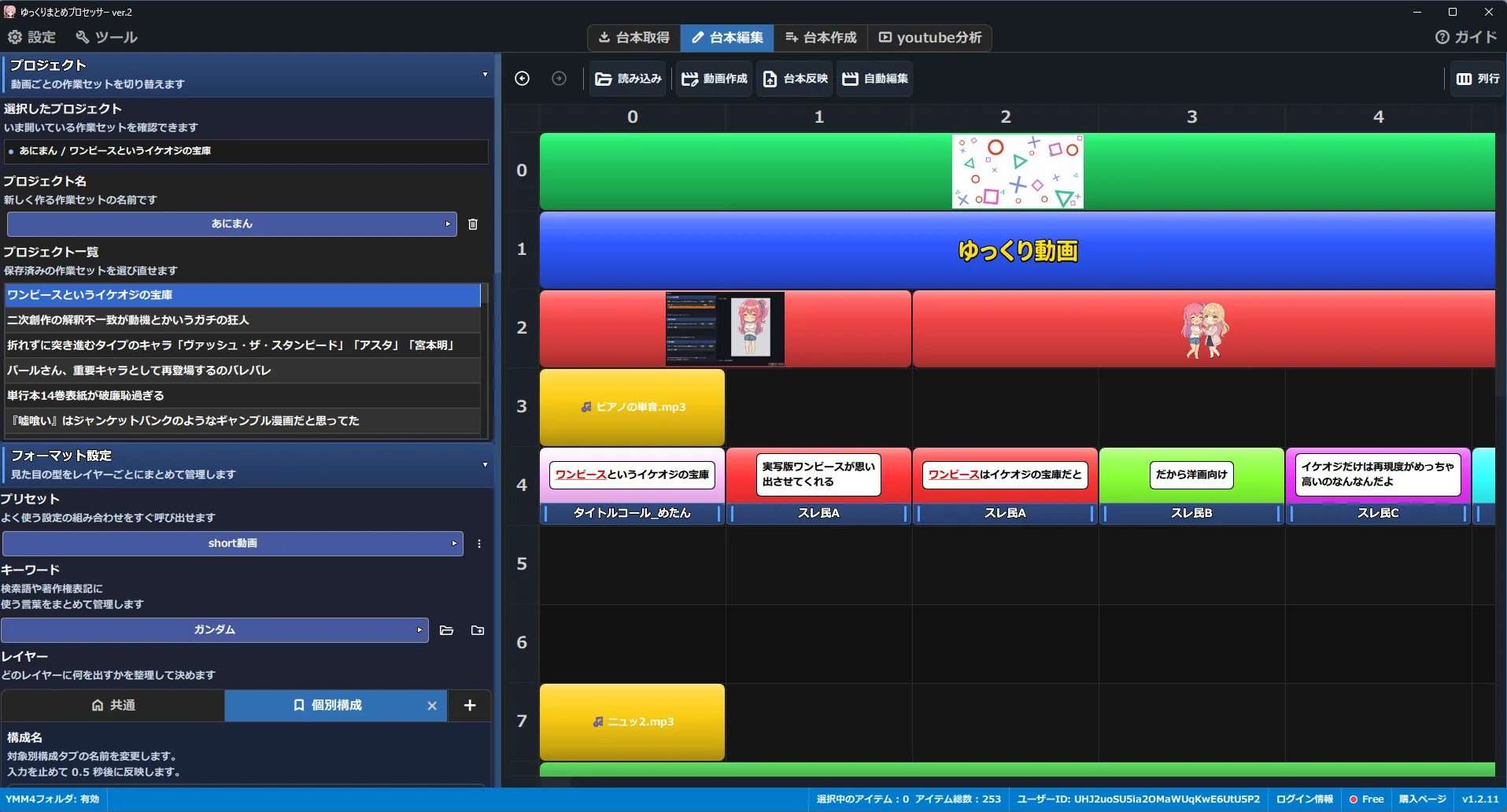
実アプリ画面を中心に、導入前の不安を減らすまず無料で触り、画面の流れが自分の制作手順に合うか確認してください。
実アプリ画面
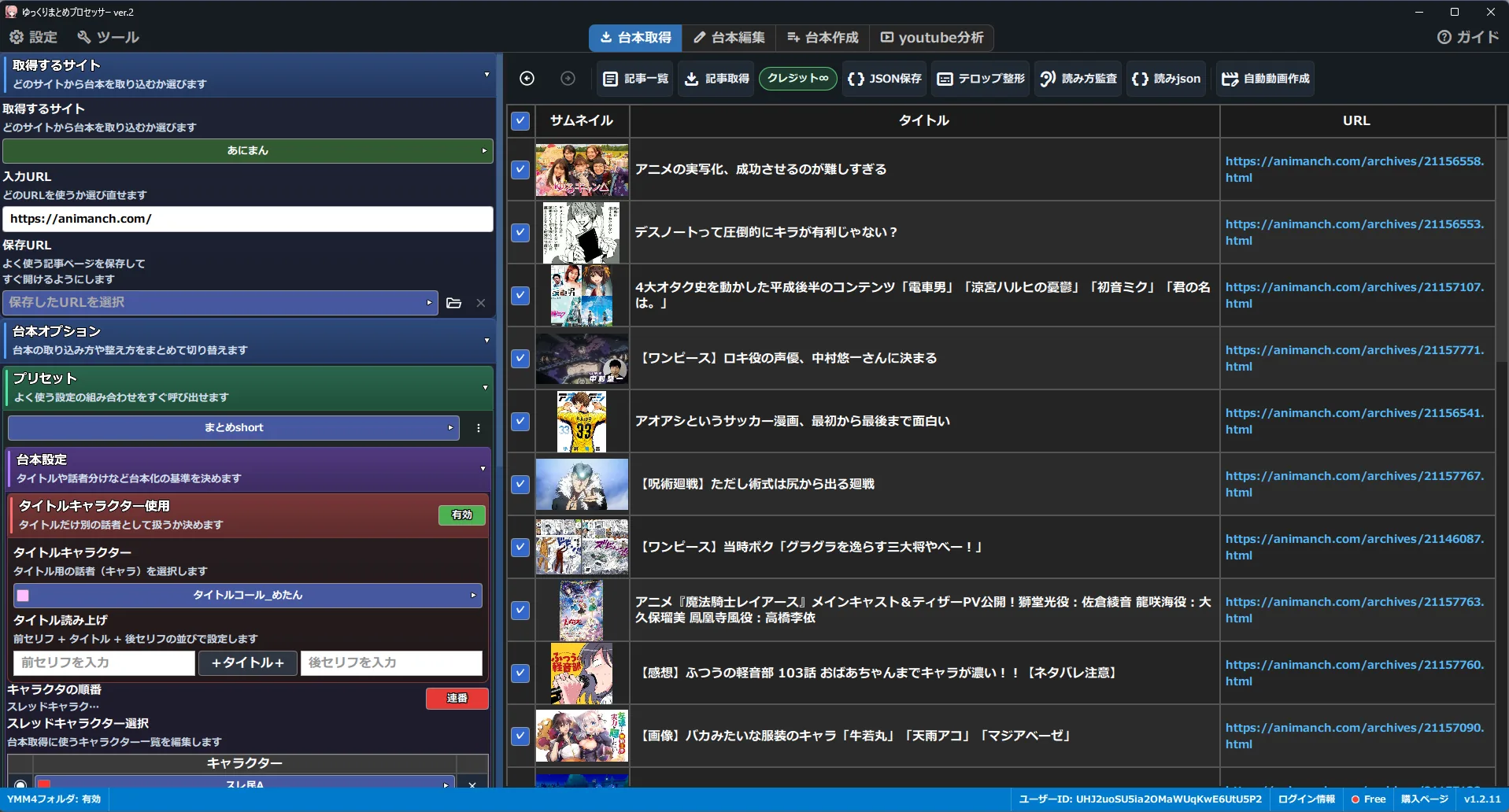
対応サイトやスレッドURLを入れ、動画化する候補を一覧で確認します。
不要行を削り、役割、感情、読み上げ向けの文量を見ながら整えます。
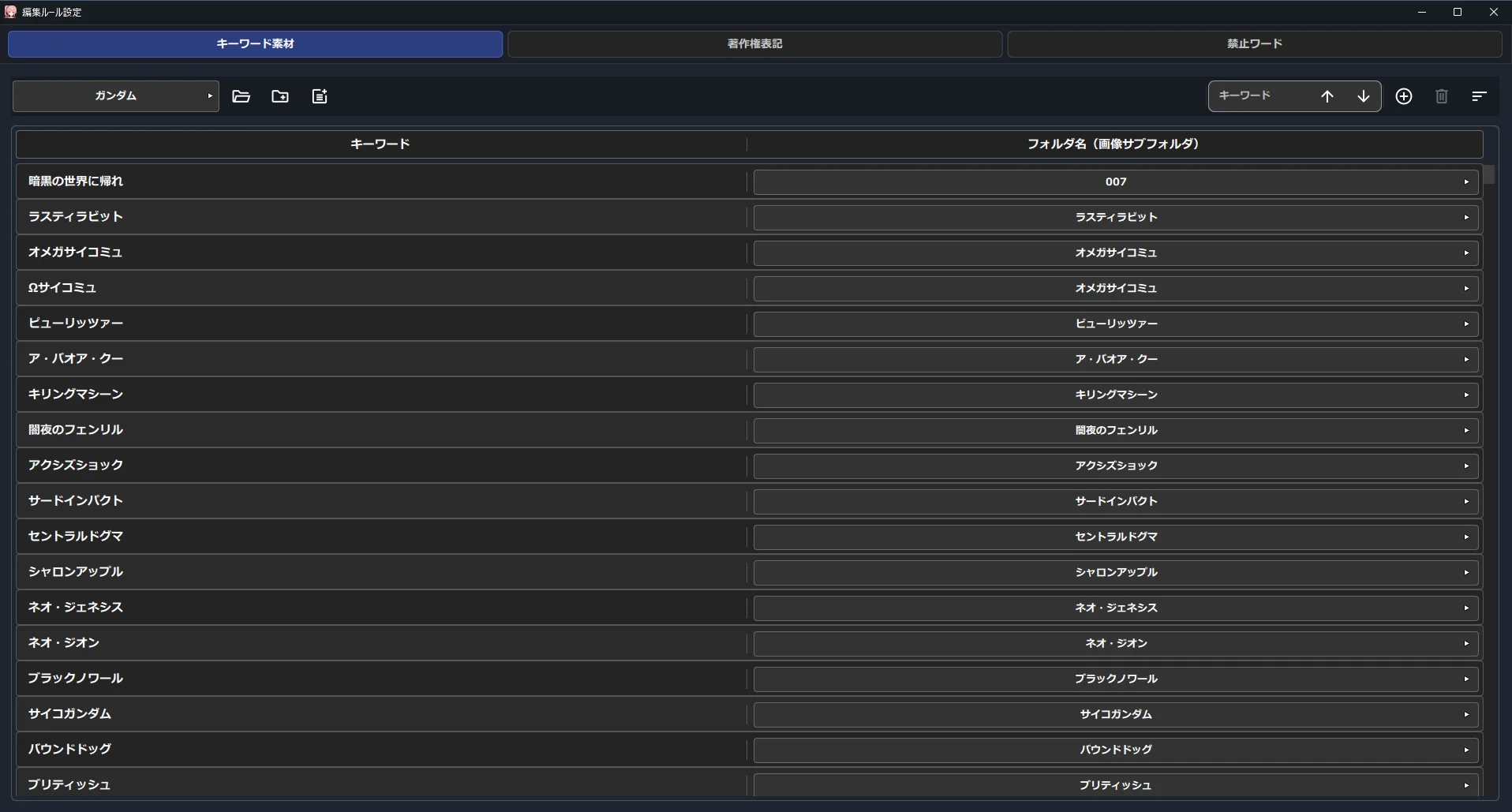
CSV、キャラ設定、立ち絵パス、保存先を確認してからYMM4側の編集へ移れます。
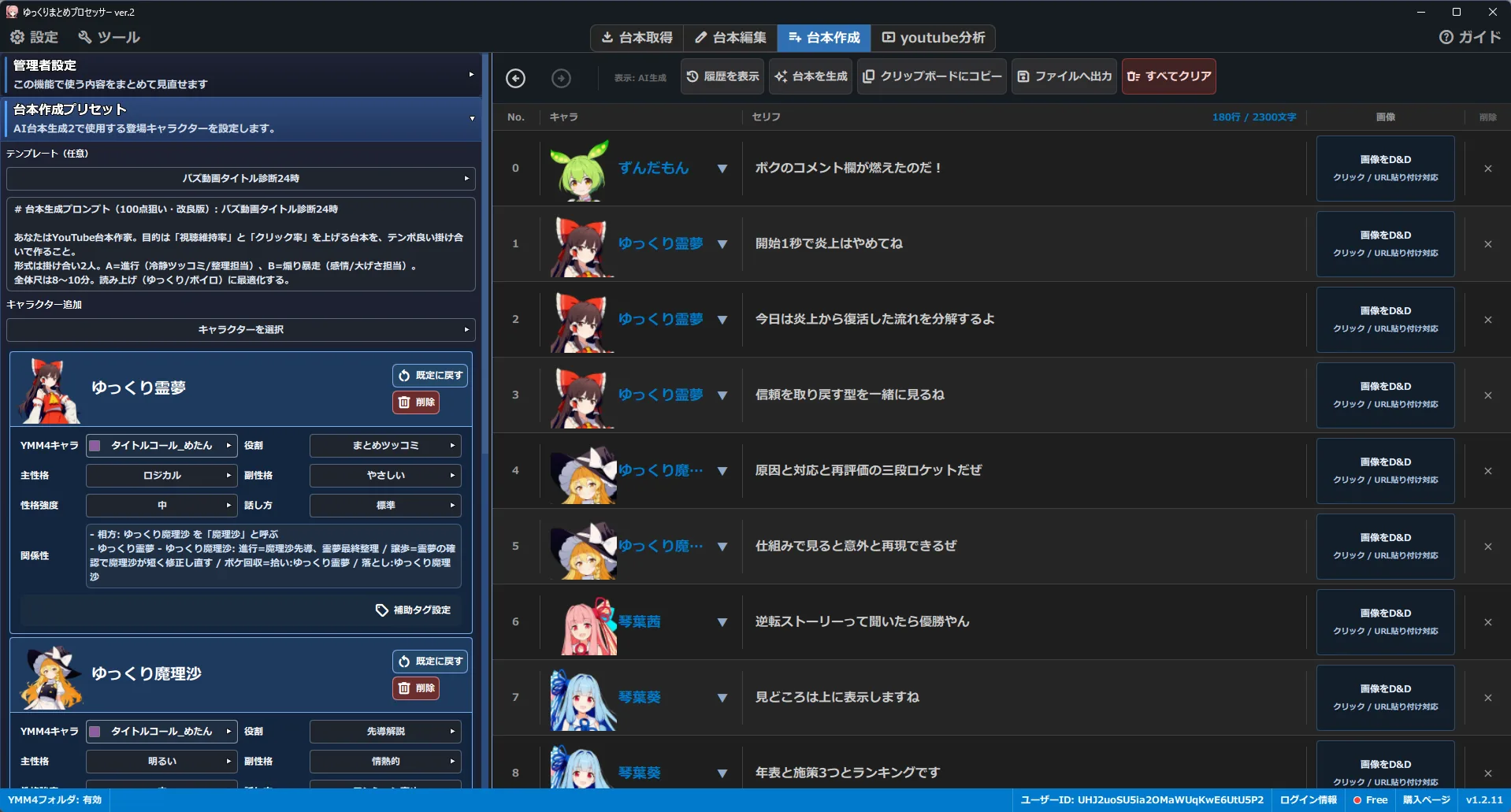
13キャラの掛け合い補助を使い、取得素材を会話形式へ寄せます。
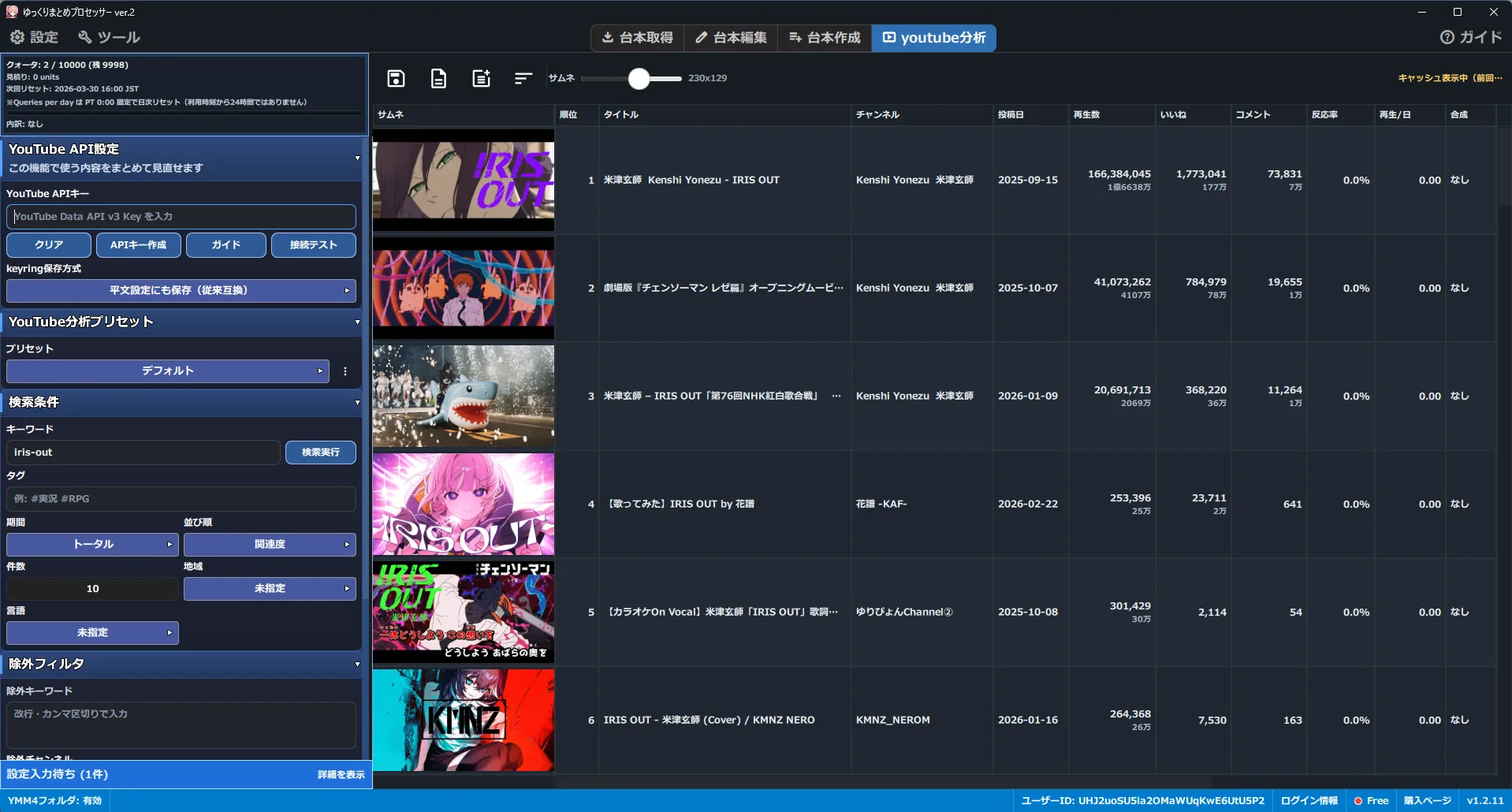
候補動画、コメント、比較情報を確認し、次に作る題材の判断材料にします。
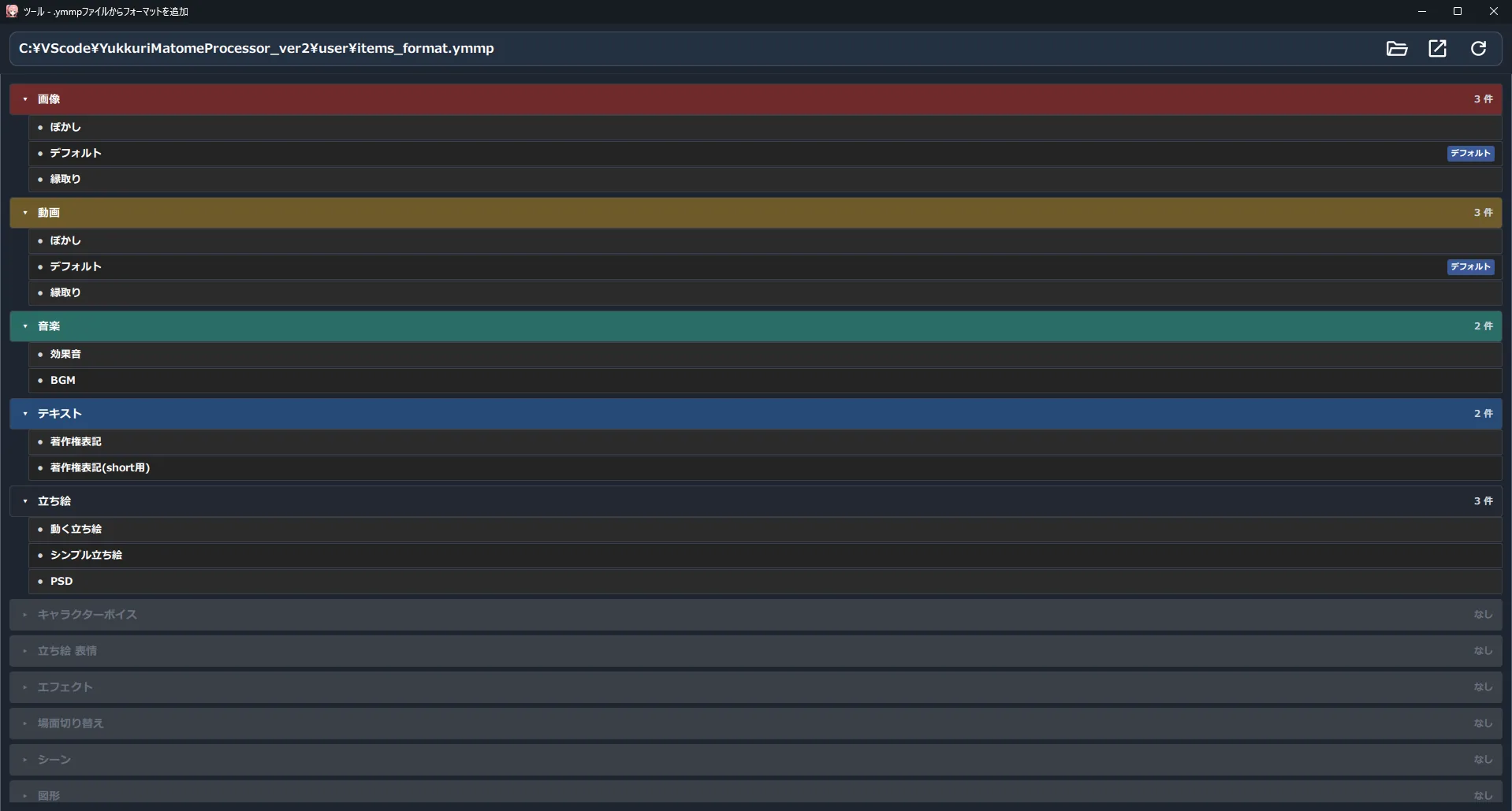
CSV/.ymmpに渡しやすい形を残し、次の動画でも手順を再利用しやすくします。
Before / After
動画化サンプル構成
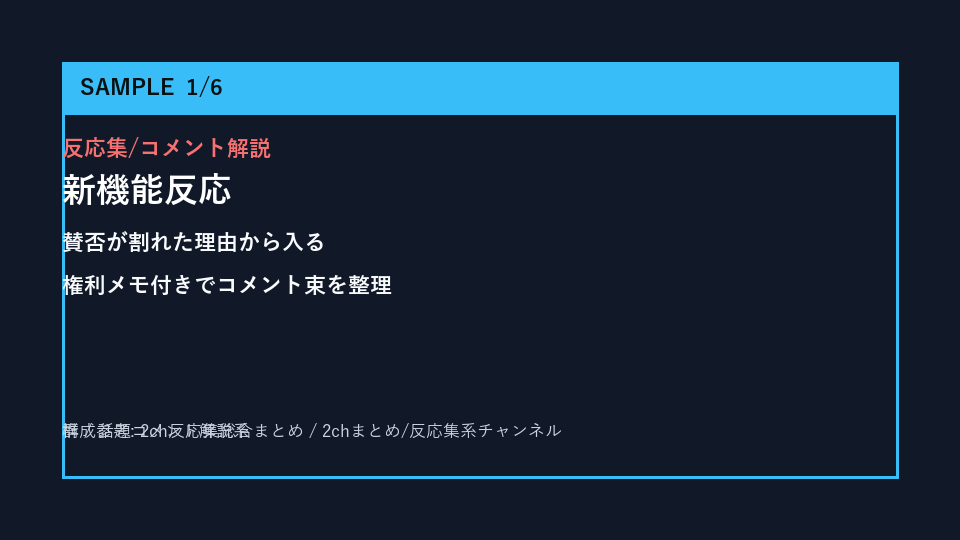
コメント束や反応を整理し、賛否や論点を台本下地へ落とす構成見本です。
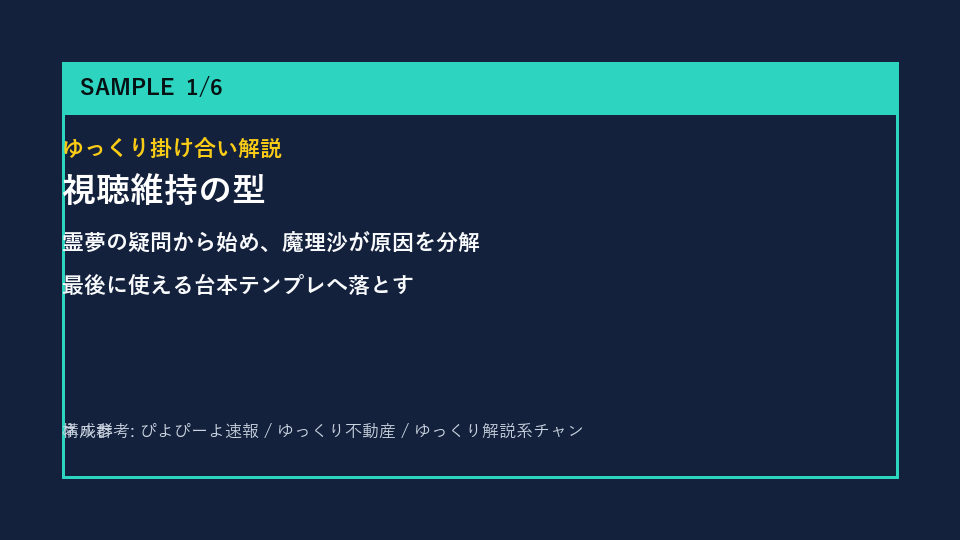
霊夢と魔理沙の会話に寄せ、疑問から分解までを作る構成見本です。
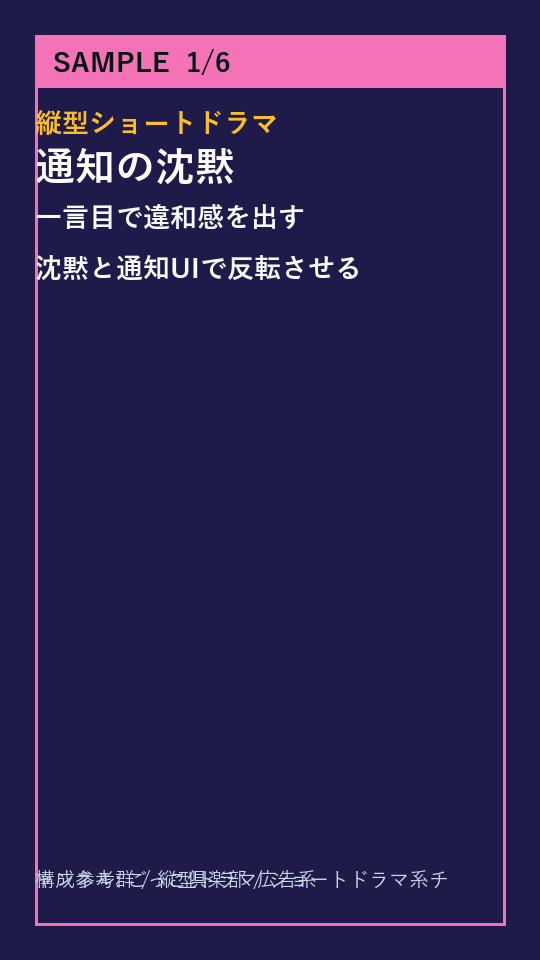
短い導入と反転を使い、ショート動画向けの台本にする構成見本です。
まずはFreeで起動し、URL取得、台本整理、YMM4前準備まで進めてください。 Premiumが必要かは、実際の制作手順に合うと分かってから判断できます。